Shadowrocket 使い方追加・接続・確認。
iPhone / iPadの画面を例に、手元にある情報から設定を始めます。まずサーバーに接続できることを確認し、次にルールが想定どおりリクエストを処理するか調べます。問題が発生した場合は、同じ順序で確認してください。
サーバーを追加、またはサブスクリプションを読み込む。まず情報を一覧に表示します。
Shadowrocketを開き、Homeに移動します。手元の情報の種類を確認してください。サーバー一覧を取得するためのリンクが一つある場合は、通常サブスクリプションとして読み込みます。サーバーアドレス、ポート、プロトコル、認証パラメーターが個別に記載されている場合は、手動入力が適しています。どちらか一方を選べばよく、同じ情報を重複して追加する必要はありません。読み込みに成功しても、アプリが情報を取得できたことを示すだけで、サーバーが利用可能だと確認できたわけではありません。
サブスクリプションリンクがある場合:Add ServerでSubscribeを選択
HomeでAdd Serverをタップし、開いた画面でTypeを選択してSubscribeを選びます。自分のサブスクリプションリンク全体をURL欄に貼り付け、先頭や末尾に空白、引用符、改行がないことを確認します。識別しやすい名前を入力して保存してください。リンクには長いクエリパラメーターが含まれることがあります。表示を短くするために疑問符以降を削除したり、サービス提供元のログインページをサブスクリプションリンクとして使ったりしないでください。
保存後にHomeへ戻り、サブスクリプションの読み込みを待ちます。SERVER欄に該当するグループとサーバー項目が表示されることを確認してください。グループ名だけが表示され、選択可能な項目がない場合は、サブスクリプションのアドレスと現在のネットワークを確認します。同じリンクをすぐに何度も追加する必要はありません。既存グループを更新する場合は、そのグループの更新操作を行います。更新に失敗したときは、比較に使えるよう元の項目を残してください。
サーバーのパラメーターがある場合:Typeに対応した項目を入力
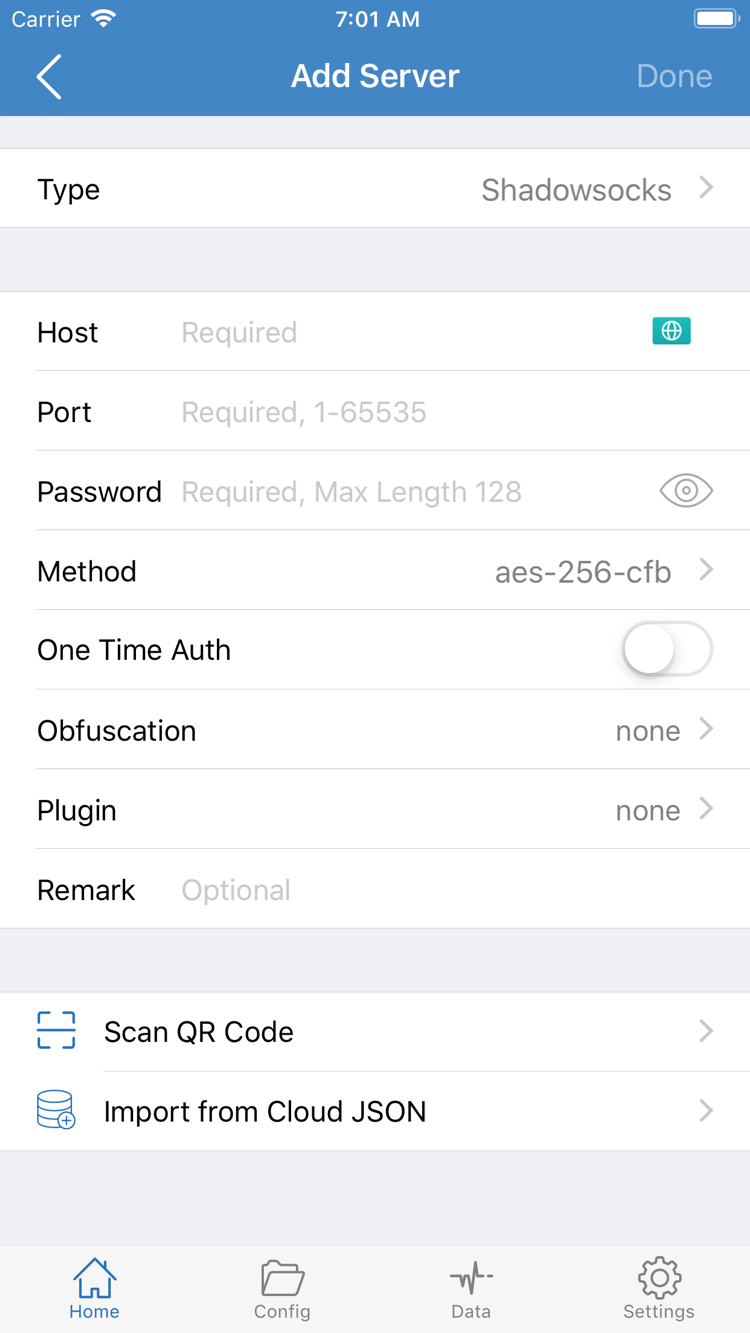
1台分のサーバー情報がある場合も、Add Serverから追加します。Typeは情報に記載されたプロトコルを選択してください。たとえばShadowsocksの場合、Host、Port、Password、Methodを照合して入力します。Hostはサーバーアドレスで、通常はWebページのパスを追加する必要はありません。Portは情報と完全に一致させ、Methodも記載どおりに選択してください。名前が似ているという理由で推測しないでください。
Typeによって表示される認証項目は異なります。情報で指定された識別子、TLS、転送方式、その他のオプションを一つずつ確認してください。あるプロトコルのパスワードを別のプロトコルの項目に入力することはできません。QRコードがある場合はScan QR Codeを使用できますが、読み込み後もTypeとアドレスを確認してください。Import from Cloud JSONは対応する形式の情報を読み込むための機能であり、通常のサブスクリプションリンクを貼り付ける汎用の入口ではありません。
保存してHomeに戻り、使用するサーバーをタップして、選択マークがその項目に移動したことを確認します。ここまでで完了するのは「情報の追加と対象の選択」です。次に、リクエストをどのモードで処理するかを決めます。サブスクリプションの管理や重複項目の詳しい処理についてはよくある質問をご覧ください。初回接続前に、すべてのグループを整理する必要はありません。
Global Routingのモードを選択。サーバーとルールを区別します。
サーバーは「プロキシ接続先」を決め、Global Routingは「リクエストをどのように処理するか」を決めます。別々の設定です。HomeでGlobal Routingをタップし、選択中のConfig、Proxy、Directを確認します。「スイッチがオンでも、一部のリクエストは直接接続される」という場合は、サブスクリプションをすぐに読み込み直すのではなく、まずここを確認してください。
Config:現在の設定に含まれるルールで処理
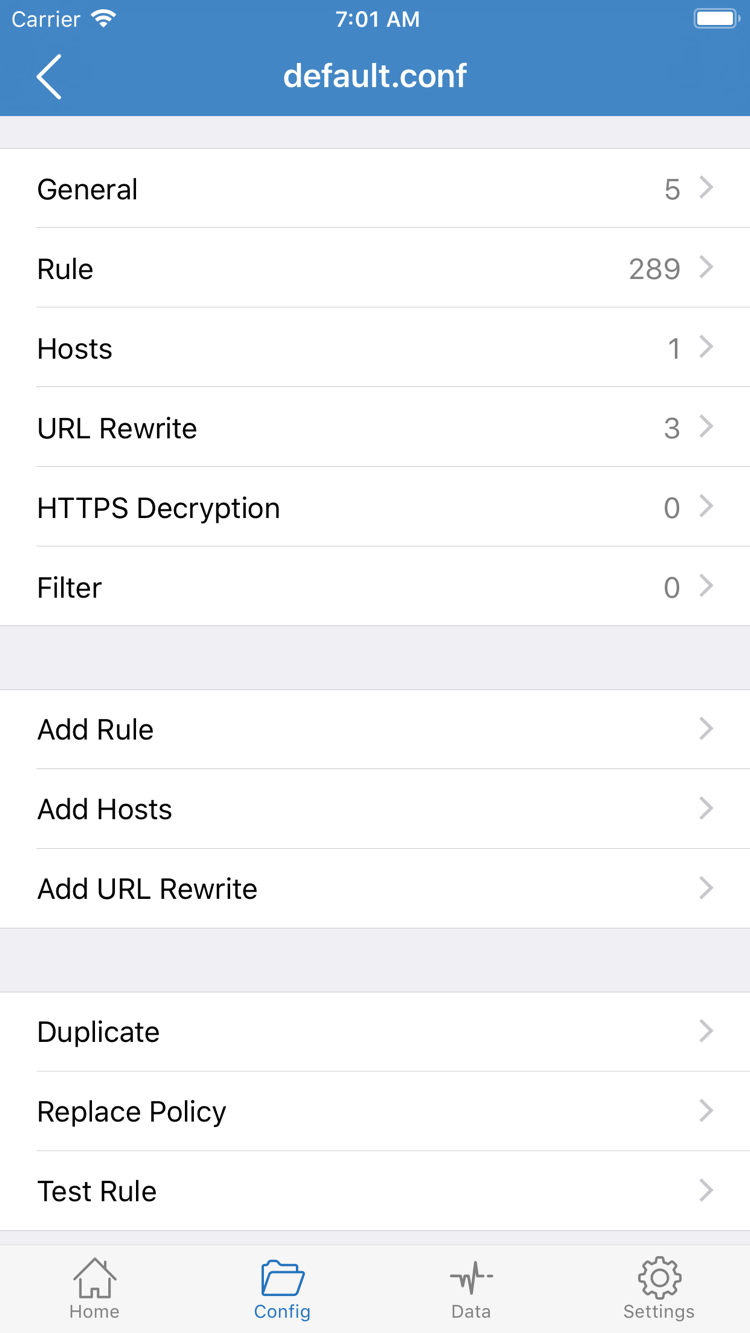
通常、ルールに従って通信を振り分ける場合はConfigを選択します。次に画面下部のConfigページへ移動し、使う設定ファイルがあり、選択されていることを確認してください。Global RoutingのConfigモードとConfigページは関連していますが、役割は異なります。前者は接続時にルールを適用することを示し、後者は設定を管理する画面です。モードを切り替えても、リモートルールが自動的にアプリへ読み込まれるわけではありません。
設定の編集画面にはGeneral、Rule、Hosts、URL Rewrite、HTTPS Decryptionなどのセクションがあります。初回はまずRuleの内容を確認し、接続を確立するためにすべてのセクションを変更する必要はありません。Add Ruleでルールを追加できます。変更前に設定のコピーを残し、元のルール順も記録してください。提供元や用途が不明な追加設定は、接続と設定の問題が重なるのを避けるため、いったん変更を控えてください。
ルールは順番に照合され、先に一致したルールがある場合、通常は後続のルールで同じリクエストの結果は決まりません。次の2行はルールの構造を示す例です。1行目はLANアドレスにDIRECTを適用し、2行目は最終マッチ項目です。これはサーバー設定ではなく、既存ファイルを置き換えるための完全な設定例でもありません。PROXYの意味は、実際の設定で定義されたポリシーに照らして判断してください。
IP-CIDR,192.168.0.0/16,DIRECT
FINAL,PROXY
ProxyとDirect:経路の確認と比較に使用
Proxyでは、通常プロキシに振り分けられるリクエストにプロキシ経路を使用します。ルール選択に問題があるか確認するため、一時的に使うことはできますが、すべてのアプリやシステム通信が必ずサーバーを経由するという意味ではありません。Directは直接接続との比較に使います。Directのままでは、接続スイッチがオンでも、選択したサーバーを使用しているとは判断できません。
初回のトラブルシューティングでは、まずProxyでサーバー接続を比較し、その後Configに戻して通常のルール動作を確認できます。切り替えるたびに、現在のモードを記録してください。サーバーの入れ替え、ルールの変更、ネットワークの切り替えを同時に行わないでください。ルールのキーワードや設定管理についてはよくある質問をご覧ください。App Storeでの入手やアカウントについてはApp Storeガイドをご覧ください。
接続スイッチをオンにする。システムの許可後に状態を確認します。
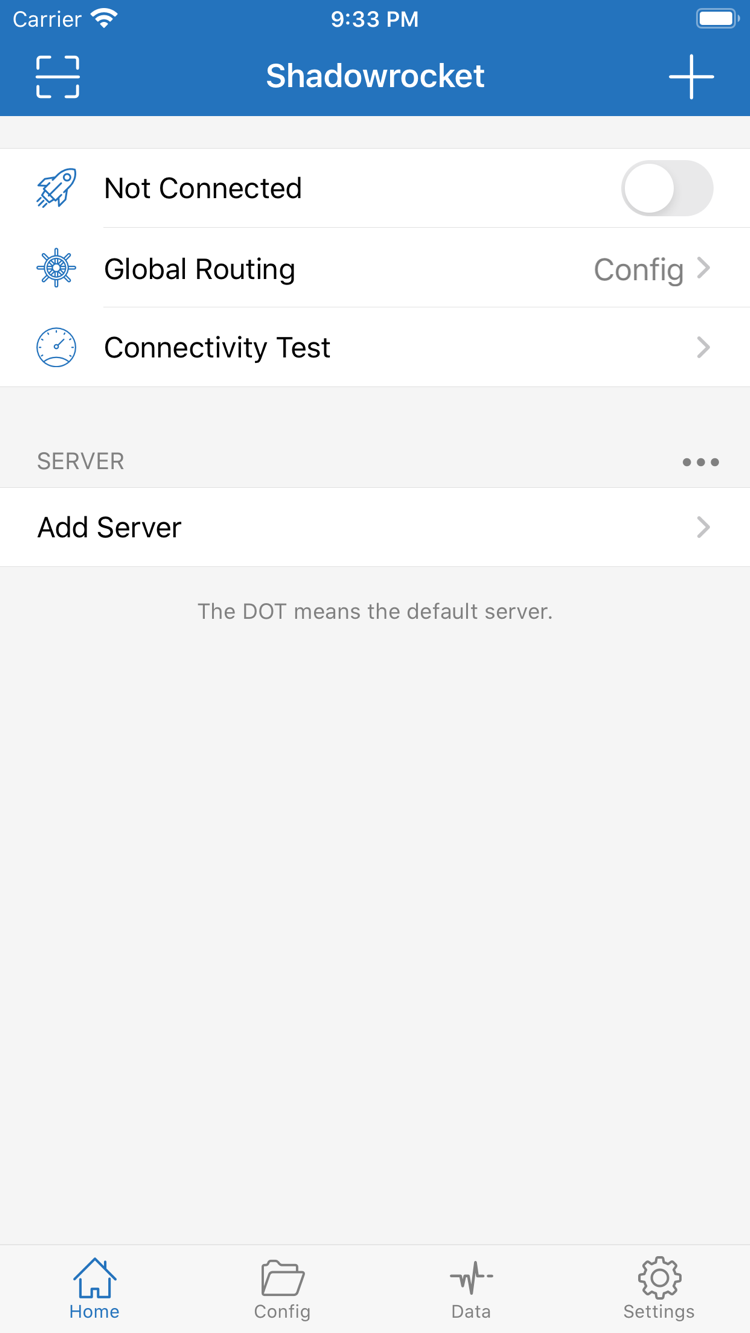
Homeに戻り、まずSERVERで選択されているサーバーを確認し、次にGlobal Routingが先ほど決めたモードになっているか見ます。スクリーンショットのNot Connectedは、その時点で接続が確立されていない状態を示します。スイッチの位置を確認するための初期状態であり、デバイスの一覧に同じ内容が表示される必要はありません。
Home上部の接続スイッチをオンにします。初回は、システムからVPN構成の追加許可を求められる場合があります。表示内容を確認し、Shadowrocketからの要求であることを確認してから、システムの指示に従ってデバイス認証を完了してください。この手順はデバイス上でネットワーク接続構成を許可するものです。サーバーのパスワードをシステムアカウントの認証欄に入力するものではありません。許可後にアプリへ戻り、接続状態が変わるまで待ちます。要求に対応する前にスイッチを何度もタップしないでください。
許可を拒否した場合は、アプリに戻って接続を再試行し、システムから新しい案内が表示されるか確認してください。それでも接続できない場合は、デバイスが組織の管理ポリシーによる制限を受けていないか、ほかのVPN接続が実行中でないかを確認します。見覚えのないシステム構成をむやみに削除しないでください。管理対象のデバイスでは、利用権限を確認してから管理者の指示に従ってください。
スイッチがオンのままになり、アプリの状態が変化したら、次の確認に進みます。状態の変化はローカルの接続処理が進んだことを示しますが、リモートサーバーの認証成功、Webサイトへのアクセス、ルールが想定どおりであることを単独で証明するものではありません。逆に、スイッチがすぐオフに戻っても、再購入や再インストールをする必要はありません。まずシステムの案内と許可、設定を確認してください。
初回接続中は、現在のWi-Fiまたはモバイルネットワークを維持し、新しいOn Demand条件も有効にしないことをおすすめします。まず手動で一度接続と切断を行い、基本の手順を確認してから、自動接続を検討してください。問題が起きた場合、手動接続の失敗か自動接続条件による切り替えかを区別できます。
接続が有効か確認する。テスト結果と実際のアクセスを分けて確認します。
確認の最初に行うのは数値の比較ではなく、基本ネットワークの状態確認です。必要であればShadowrocketをいったん切断し、通常直接アクセスできるページを開いて、Wi-Fiまたはモバイルネットワークが正常か確認してください。ネットワークのログイン画面が表示されている、電波が途切れている、システムがアプリの通信を制限している場合は、サーバーテストも失敗することがあります。その場合は、まず基本接続を復旧してください。
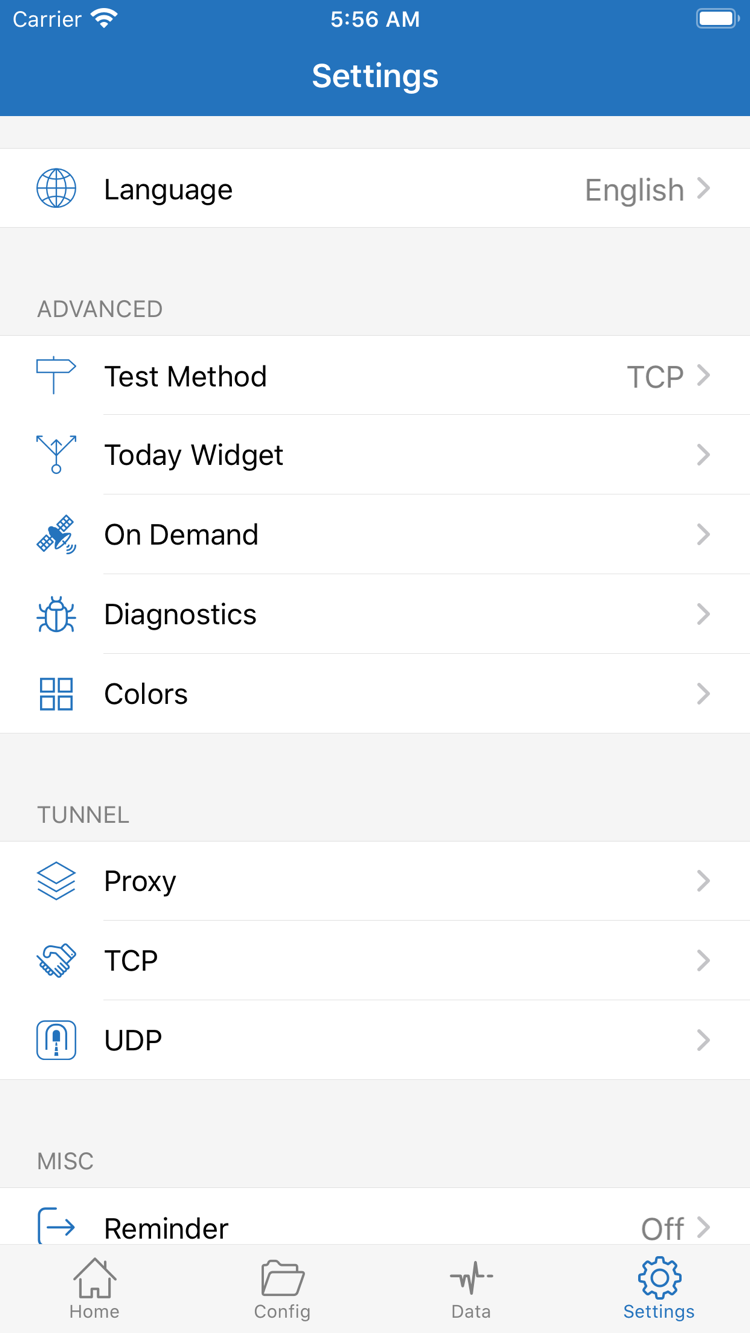
Homeに戻り、Connectivity Testで候補サーバーを確認します。テストは現在のTest Methodに基づいて実行されるため、結果が示すのは特定のテスト条件での到達状況です。応答値が表示されても、Webページ、動画、その他のサービスが使えることを意味しません。タイムアウトした場合も、一度のテストだけでサーバー情報が恒久的に無効だと判断しないでください。まずテスト方式を確認し、同じ条件で再テストします。
次に接続を維持したまま、実際に使いたいページを開き、新たに読み込めるか確認してください。ブラウザーですでに開いていた内容が見えるだけでは不十分です。キャッシュされた内容かもしれません。ページを再読み込みするか、同じサービス内の別のページを開いてください。特定のアプリだけで問題が起きる場合は、そのアプリ、接続先、関連ルールに範囲を絞って調べ、接続全体が失敗しているとすぐに判断しないでください。
続いてGlobal Routingを確認します。Configでは、接続先がDIRECT、PROXY、または設定済みの別のポリシーに一致することがあります。ページを開けても、プロキシが使われているとは限りません。経路を比較する場合は、サーバーとネットワークを変えずに一時的にProxyへ切り替え、同じ接続先をテストしてからConfigへ戻します。Proxyでは正常でConfigでは問題が起きる場合は、ルールと設定を優先して確認します。どちらも失敗する場合は、サーバーのパラメーター、認証、基本ネットワークを再確認してください。
確認が完了したら、利用できることを確認した設定を残します。以降、ルールやOn Demandを変更して問題が起きた場合、この基準設定と比較できます。サブスクリプション更新、接続タイムアウト、ルールに関する詳しい情報は、状況に応じてよくある質問をご覧ください。初回接続時にすべての設定を変更する必要はありません。
よくある失敗を確認する。情報からネットワークまで順に見直します。
読み込み後も一覧が空、またはサーバー数が急に減った
まず、読み込んだものが完全なサブスクリプションリンクであり、紹介ページやアカウントページではないことを確認します。次に、現在のネットワークでサブスクリプションの応答を取得できるか、自分のサービスの状態が情報の取得を許可しているかを確認してください。サブスクリプションの更新でサーバー数や名前が変わる場合がありますが、これはクライアントの接続スイッチとは別の問題です。既存のグループを残し、リンクの有効性をサービス提供元に確認してから更新してください。同じアドレスを修復するために、グループを何度も作成しないでください。
サーバーは表示されるが、接続が失敗し続ける
該当項目の編集画面を開き、Type、Host、Port、認証項目を一つずつ確認します。コピー時に空白が入っていないか、大文字と小文字が正しいか、追加パラメーターが抜けていないかにも注意してください。次にHomeへ戻り、確認した項目が実際に選択されていることを確認します。同じ名前の別サーバーが選択されている場合があります。特定のネットワークだけで起きる場合は、可能な条件でWi-Fiとモバイルネットワークを比較できますが、判断材料が失われないよう設定は同時に変更しないでください。
テストは応答するが、実際のページが開かない
Settingsを開き、Test Methodを確認して、先ほど実行したテストの内容を把握します。テストの応答だけでは、完全なプロトコルハンドシェイク、DNS解決、接続先サービスへのアクセスが正常だとは限りません。まず別の明確な接続先をテストし、特定のサイトだけの問題か、全般的な問題かを判断します。次にConfigのルールと現在のGlobal Routingを確認してください。一時的にProxyで復旧する一方、Configで失敗する場合は、ルールの順番と最終マッチ項目を優先して確認します。DNSやTLSの設定をすべて変更しないでください。
接続状態が繰り返し変わる、またはネットワーク切り替え後だけ不安定
On Demandが有効か、デバイスにVPN接続へ影響する別の設定がないかを確認します。自動接続条件の影響を除外するには、元の値を記録してからOn Demandを一時的に無効にし、手動接続を再テストします。Wi-Fiからモバイルネットワークへ切り替えた後に中断する場合は、切り替え前後の状態を分けて記録してください。一度の再接続で復旧しても、元のルールに問題があったとは限りません。
さらに確認する場合はDiagnosticsを使用
SettingsのDiagnosticsで、詳しいトラブルシューティング情報を確認できます。まずエラーが起きた時刻、接続先、状態を記録し、関連する診断情報を確認してください。「徹底的に調べる」ためにProxy、TCP、UDPなど複数の設定を同時に変更する必要はありません。問題を他の人に説明する際は、必要なエラーテキストと操作手順だけを共有し、サブスクリプションURL、パスワード、認証識別子などの機密情報を隠してください。診断情報も共有する前に確認してください。
ここまで確認しても接続できない場合は、再現可能な手順をまとめてください。ネットワークの種類、選択したType、失敗した手順、システムまたはアプリの表示、Direct、Proxy、Configでの比較結果を記録します。サーバー認証やサブスクリプションの内容については、ご利用のサービス提供元に確認してください。アプリの入手や復元についてはApp Storeガイドをご覧ください。その他の操作方法はよくある質問をご確認ください。「使えない」という情報だけより、原因を特定しやすくなります。